教学 · GitHub 个人文件 · ★☆☆☆☆
如何用 Claude Code 做出华丽的 GitHub 个人文件 README
创建特殊的个人文件 repo,然后让 Claude Code 做出 GitHub 真的会显示的动态 SVG 横幅、主题区块和徽章。
作者 Arthur Hsiao · 最后更新 · 阅读时间 5 分钟
运作方式。 GitHub 会在你的个人文件页面上,显示某个特殊 repo 的 README.md。
GitHub 会移除 README 里的脚本和 <style> 标签,但透过 <img> 加载的 SVG 会保留它自己的动画。
所以「华丽」的部分都是 Claude Code 产生的 SVG 文件,README 只是把它们叠起来。
1在 GitHub 创建个人文件 repo
这个 repo 的名称必须和你的用户名一模一样,而且必须是公开的。我的是 HsiaoJ0629/HsiaoJ0629。
- 在 GitHub 上点 New repository。
- 用你的用户名当作名称。GitHub 会显示一则提示,说这是个特殊的 repository。
- 设成 Public,勾选 Add a README file,然后创建。
或用 GitHub CLI 从终端创建:
gh repo create YOUR-USERNAME --public --add-readme --clone
打开你的个人文件页面。README 现在会显示在你钉选的 repo 上方。
2告诉 Claude GitHub 的游戏规则
在 repo 文件夹里启动 Claude Code,先告诉它限制。否则它会写出 GitHub 默默移除的 CSS 或 JavaScript。
这个 repo 是我的 GitHub 个人文件 README。GitHub 会移除 <script>、<style> 和行内 style
属性,而用 <img> 显示的 SVG 无法加载网络字体。所有东西都只用 Markdown、
简单的 HTML(div align、img、table)和放在 assets/ 里的独立 SVG 文件。
| 在个人文件 README 里可以用 | 会被移除或挡下 |
|---|---|
Markdown、表格、<div align="center">、<img>、<table> | <script>、<style>、style=""、iframe |
使用 <animate> 或 SVG 内部 CSS 动画的 SVG | SVG 里的网络字体(不会加载) |
repo 里的图片,用相对路径链接(assets/city.svg) | 任何需要 JavaScript 才能运行的东西 |
3挑一个主题,每个区块都照主题命名
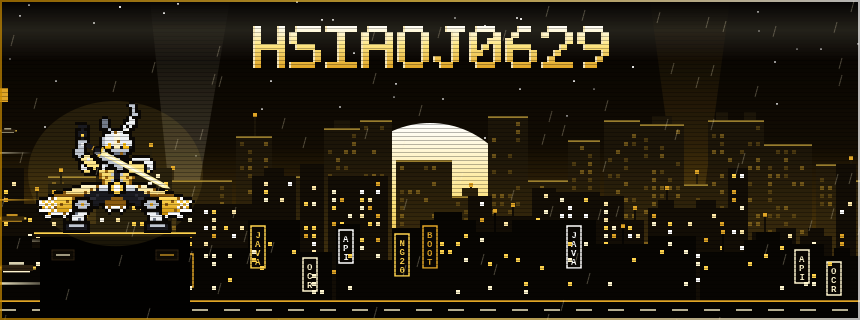
主题能让个人文件让人记住。我的第一版看起来像游戏的角色信息窗口。现在这一版是赛博庞克的「netrunner」城市。 每个标题都配合主题:
## ⚡ CYBERWARE LOADOUT   <- tech stack as equipment slots
## 💾 SKILL TREE         <- skills with levels
## 📡 GIG LOG            <- results, written as completed gigs
## 📟 COMMLINK           <- contact
底下的事实都是一般履历内容:技术、技能、成果。主题只改变标签。
4让 Claude 写一个产生器,而不是手写 SVG
横幅里有 169 个 <animate> 标签,手动编辑很痛苦。第一版时,Claude 写了一个小小的 Python 脚本(gen.py)来输出 SVG。像这样的提示词就行得通:
写一个 Python 脚本来产生 assets/city.svg:一个 860x320 的动态赛博庞克
像素城市天际线,用我的用户名当作霓虹标题。动态效果只用 SVG 的 <animate> 和
<animateTransform>,不用 CSS,也不用 JavaScript。然后运行它。
像素角色是一张小小的色彩对照表:每个字母代表一种颜色,脚本把每一格变成一个 <rect>。
动画是纯 SVG。例如,一个闪烁的霓虹标题:
<text x="430" y="120" fill="#ffe680" filter="url(#glow)">HsiaoJ0629
  <animate attributeName="opacity" values="1;.4;1" dur="3s" repeatCount="indefinite"/>
</text>
在脚本里改文字或颜色,再运行一次,SVG 就会重新产生。commit 之前,Claude 也确认了输出可以被解析成 XML:
python -c "import xml.dom.minidom as m; m.parse('assets/city.svg'); print('ok')"5在 SVG 里使用系统字体
以图片显示的 SVG 无法抓取字体,所以 SVG 里的 Google Font 在 GitHub 上会退回浏览器的预设字体。 我的横幅里每个文字符素,都改用一组等宽的系统字体:
font-family: 'Courier New', Consolas, 'Lucida Console', monospace
6加上徽章和分隔线
徽章来自 shields.io:一个单纯的图片网址,颜色挑选成配合主题。
<img src="https://img.shields.io/badge/DISTRICT-Brisbane_AU-e0a526?style=for-the-badge&labelColor=1a1206" />
区块之间,我用一个细细的动态 divider.svg(2 个 <animate> 标签,不到 5 KB),而不是 Markdown 的分隔线。
7预览,然后 push
push 之前,先用 Chrome 打开每个 SVG。这是看动画最快的方式。然后 commit 并 push:
git add README.md assets/
git commit -m "Animated profile banner"
git push
如果个人文件还是显示旧图片,就强制刷新:GitHub 会把图片缓存一小段时间。
每张图片都要写替代文字。 一个全是 SVG 的个人文件,对屏幕阅读器和搜索引擎来说是一片空白。
把真正的信息(名字、职位、城市)放在 alt 里,例如
alt="Netrunner profile: Arthur (HsiaoJ0629), Full Stack Netrunner from Brisbane, AU"。
想让 Claude 下次还记得 GitHub 的规则?把它们写进 repo 的 CLAUDE.md。请看 CLAUDE.md 最佳做法。
第一次用 Git?给 Claude Code 新手的 Git 教学涵盖了 commit、diff 和回到过去。